
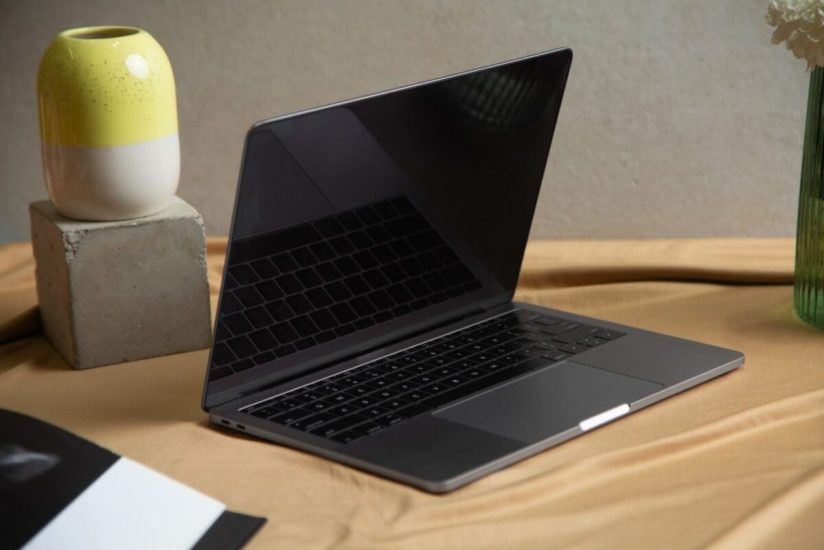
Удаление абзацев, таблиц или разделов не всегда означает потерю данных. При работе с Apple MacBook можно использовать инструменты macOS для восстановления предыдущих версий файлов. Результат зависит от приложения, настроек сохранения и наличия резервных копий.
Какие функции помогают найти предыдущую версию документа?
После случайного удаления текста попробуйте отменить действие комбинацией Command + Z. Она работает, пока история редактирования доступна в приложении. Если после удаления выполнено несколько операций, команду можно повторить. В случае когда документ закрыт, восстановление зависит от программы. В Pages можно просмотреть предыдущие версии файла, а Google Docs сохраняет историю изменений в облаке.
Для защиты проектов полезно использовать несколько механизмов сохранения. Каждый помогает предотвратить потерю данных:
- авто сохранение – фиксирует изменения без ручного подтверждения;
- резервные копии – сохраняют файлы на отдельном носителе;
- история версий – помогает вернуть документ к прежнему состоянию;
- облачная синхронизация – обеспечивает доступ с разных устройств;
- настройка доступа – ограничивает редактирование другими пользователями.
Синхронизация может перенести ошибочное удаление на другие устройства, поэтому нужны независимые копии. В интернет-магазине COMFY представлены ноутбуки с разным объемом памяти и накопителей для работы с документами и крупными проектами.
Как настроить сохранение файлов для защиты от потери данных?
В macOS предусмотрена Time Machine для резервного копирования на внешний накопитель. После настройки система автоматически сохраняет данные при подключении выбранного диска. Для надежности накопитель должен иметь достаточно свободного места. В Pages откройте меню «Файл» и выберите «Вернуться к версии». Доступность предыдущих состояний зависит от истории документа.
В Google Docs история версий находится в меню «Файл». Можно посмотреть время редактирования и восстановить нужный вариант. Для совместных проектов полезно разграничить права доступа. Рабочие материалы удобно распределять по папкам «Черновики», «В работе» и «Завершено». Финальные документы можно сохранять в PDF, если дальнейшее редактирование не требуется.
Перед крупными изменениями создавайте копию с датой в названии. Например, Report_2026-03-15 поможет отличить исходный отчет от последующих версий. Резервные копии снижают риск потери рабочих данных. Если нужен ноутбук для больших проектов, перейдите на сайт comfy.ua и сравните характеристики моделей.
Рекламный материал